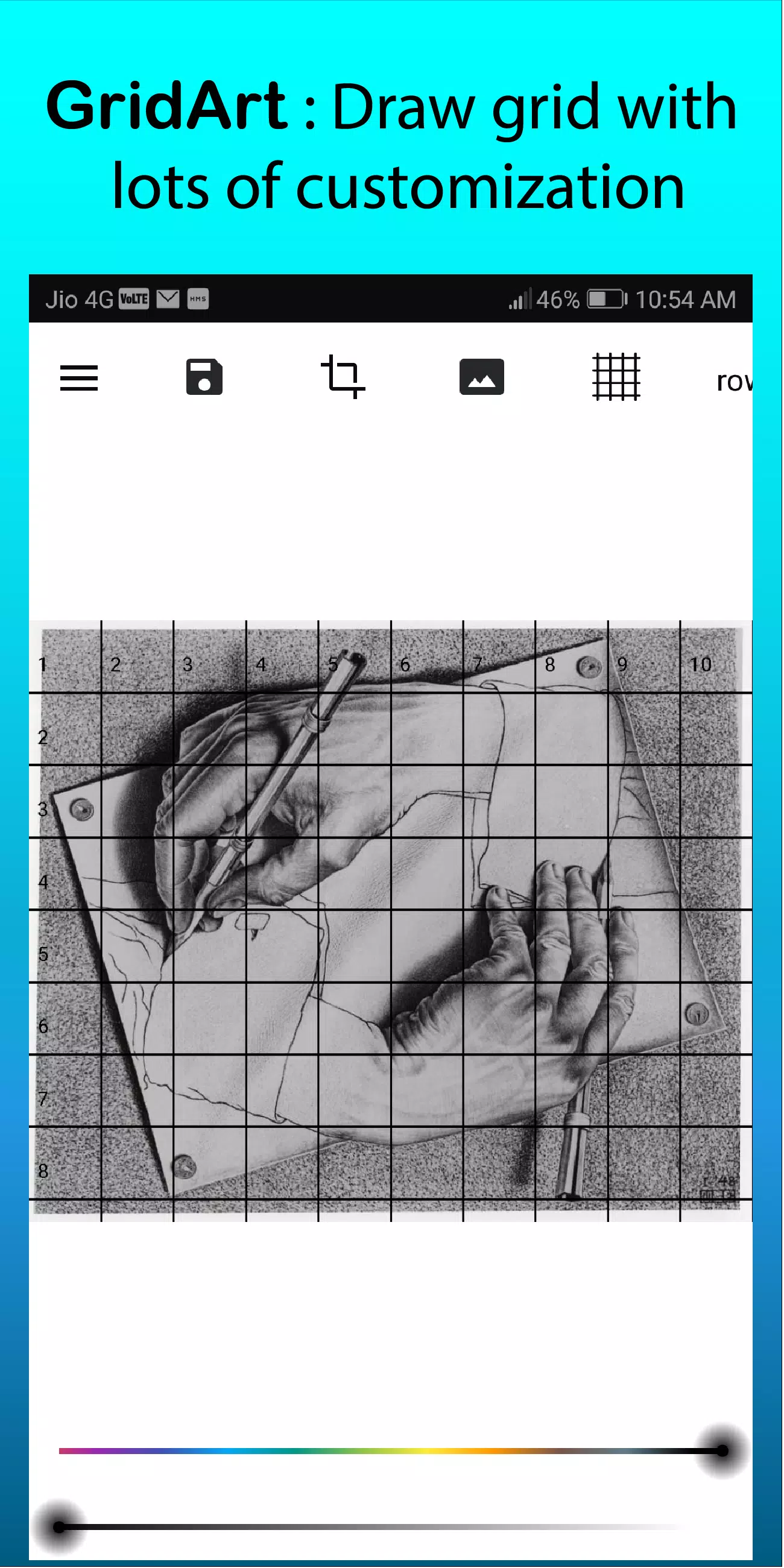
Grid Drawing for Artists – overlay customizable grids on any image with extensive customization options.
GridArt: The Ultimate Tool for Artists to Achieve Perfect Proportions and Accuracy!
¡Bienvenido a GridArt!
Ya sea que seas un artista emergente o un profesional experimentado, GridArt es la herramienta ideal para elevar tus habilidades de dibujo y producir obras impresionantes. Nuestra aplicación está diseñada para simplificar el método de dibujo con cuadrícula, permitiendo una aplicación precisa y sin esfuerzo. Con GridArt, puedes superponer cuadrículas totalmente personalizables en tus imágenes, facilitando su transferencia a tu lienzo o papel.
¿Qué es el Método de Dibujo con Cuadrícula?
El método de dibujo con cuadrícula es una técnica que mejora la precisión y las proporciones de tus dibujos dividiendo tanto la imagen de referencia como la superficie de dibujo en una cuadrícula de cuadrados iguales. Este enfoque te permite concentrarte en un cuadrado a la vez, simplificando el dibujo de detalles intrincados y asegurando las proporciones generales correctas.
¿Por Qué Elegir GridArt: Grid Drawing for Artists?
El método de dibujo con cuadrícula ha sido una técnica confiable durante siglos, ayudando a los artistas a descomponer imágenes complejas en secciones manejables. GridArt mejora este enfoque tradicional con tecnología moderna, ofreciendo numerosas opciones de personalización para adaptarse a tus requisitos artísticos únicos.
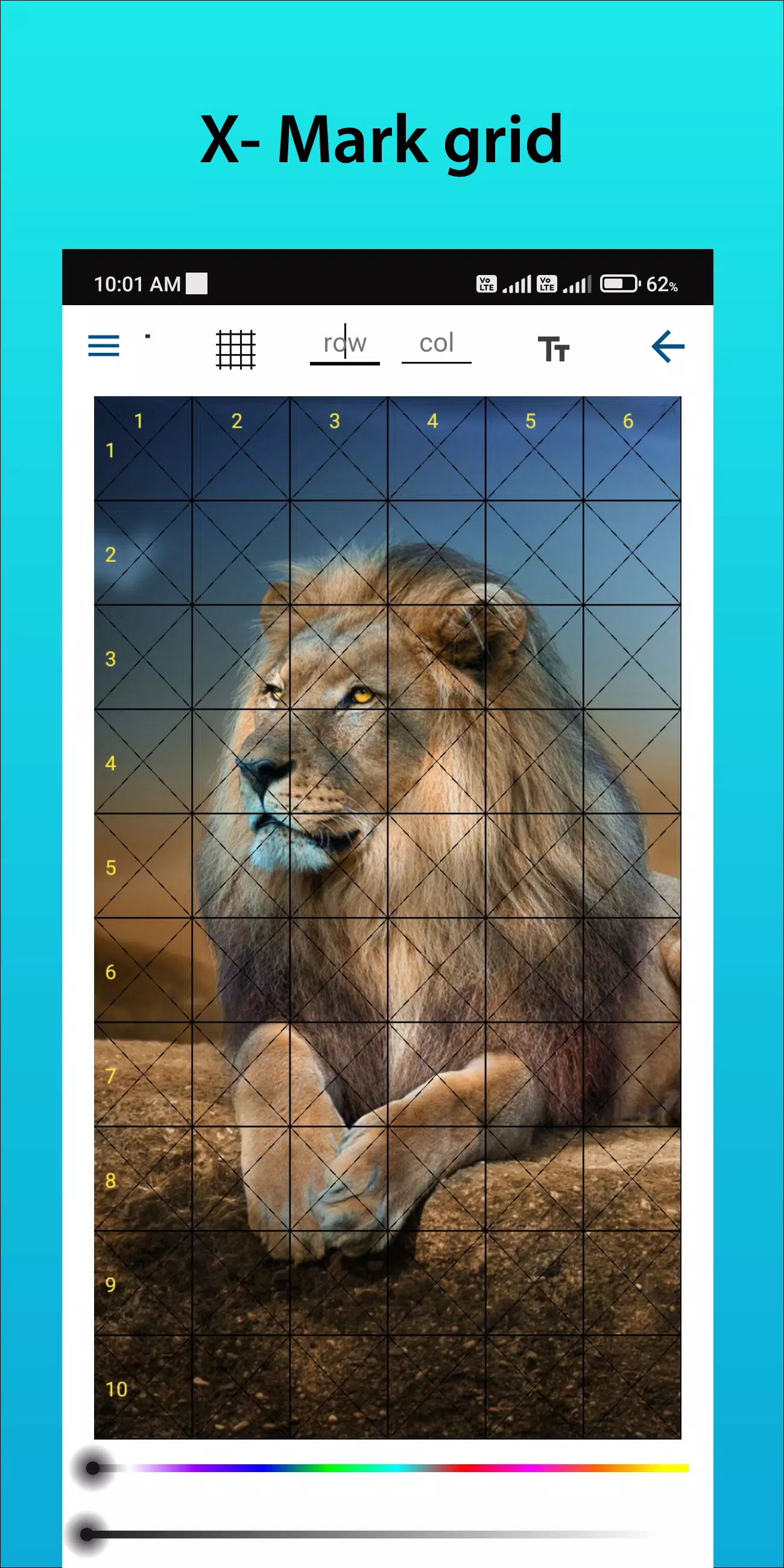
Cuadrículas Personalizables: Selecciona el número de filas y columnas, ajusta el grosor y el color de la cuadrícula e incluso añade líneas diagonales para una guía adicional.
Interfaz Fácil de Usar: Nuestro diseño intuitivo hace que sea sencillo subir imágenes, personalizar cuadrículas y guardar tu trabajo.
Salida de Alta Resolución: Exporta imágenes con cuadrícula superpuesta en alta resolución, ideales para impresión y uso como referencia.
Cómo Usar GridArt
Así es como funciona el dibujo con método de cuadrícula:
Selecciona Tu Imagen de Referencia: Elige la imagen que deseas dibujar.
Crea una Cuadrícula en la Imagen de Referencia: Superponga una cuadrícula de líneas verticales y horizontales espaciadas uniformemente sobre su imagen de referencia. Puede utilizar cualquier número de cuadrados, siendo las opciones comunes cuadrados de 1 pulgada o 1 centímetro.
Crea una Cuadrícula en Tu Superficie de Dibujo: Dibuja una cuadrícula coincidente en tu papel o lienzo, asegurando que el número de cuadrados y las proporciones se alineen con la cuadrícula de la imagen de referencia.
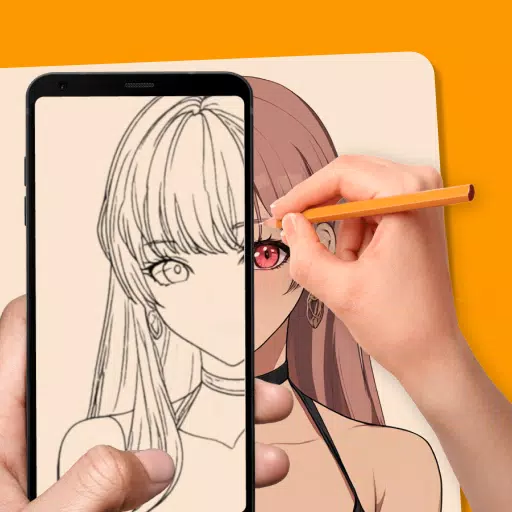
Transfiere la Imagen: Comienza dibujando centrándote en un cuadrado a la vez. Observa cada cuadrado en la imagen de referencia y replica sus líneas, formas y detalles en el cuadrado correspondiente en tu superficie de dibujo. Este método ayuda a mantener proporciones precisas y la colocación de elementos.
Borra la Cuadrícula (Opcional): Una vez que tu dibujo esté completo, puedes borrar suavemente las líneas de la cuadrícula si ya no son necesarias.
Características Clave del Dibujo con Cuadrícula
1. Dibuja cuadrículas en cualquier imagen, selecciona desde tu galería y guárdalas para imprimir.
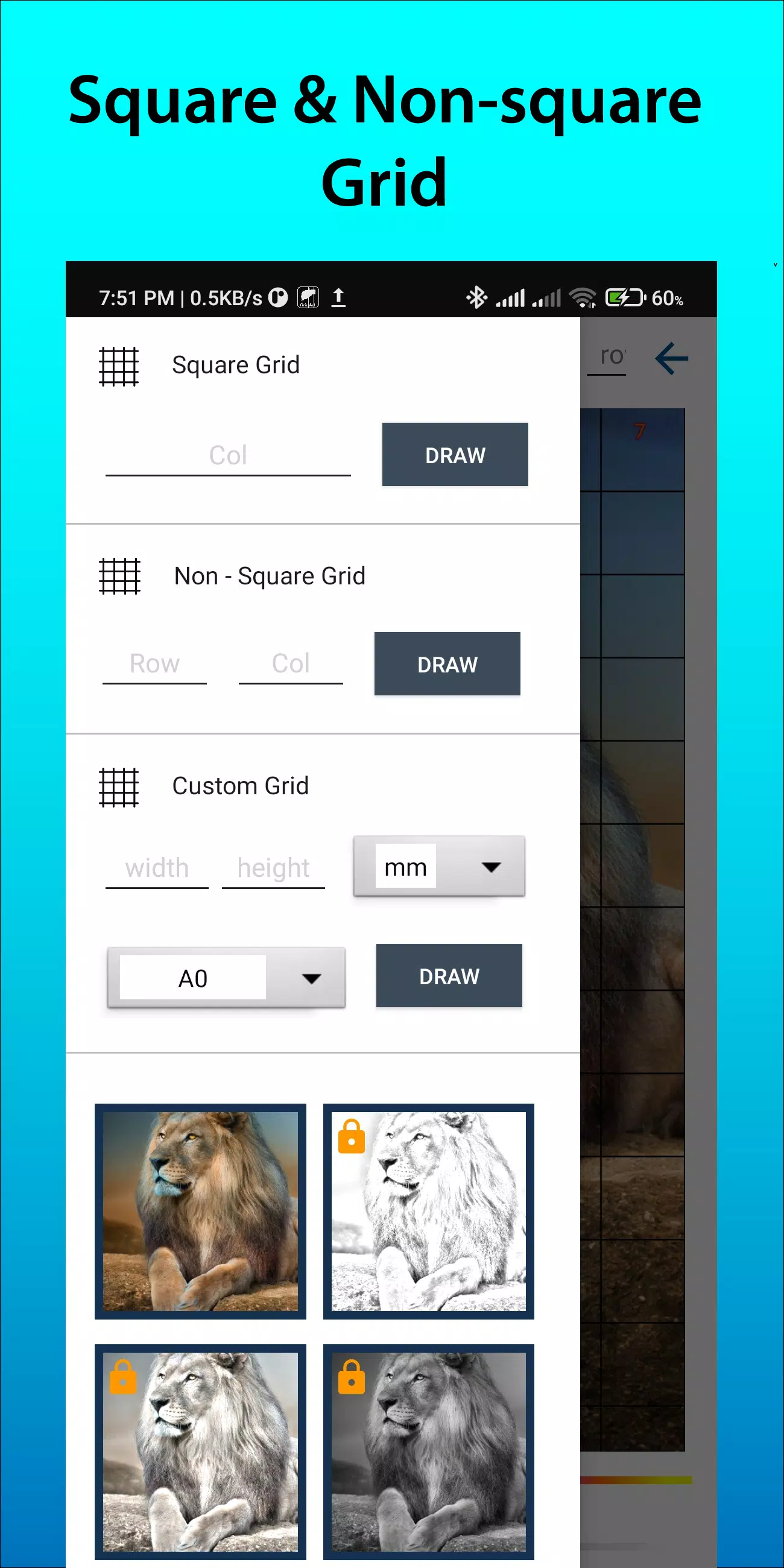
2. Dibujo con cuadrícula usando cuadrículas cuadradas, cuadrículas rectangulares y cuadrículas personalizadas utilizando filas y columnas definidas por el usuario.
3. Recorta fotos a cualquier relación de aspecto o relaciones predefinidas como A4, 16:9, 9:16, 4:3 y 3:4.
4. Habilita o deshabilita la numeración de filas-columnas y celdas con tamaño de texto personalizable.
5. Dibuja cuadrículas usando varios estilos de etiqueta de cuadrícula.
6. Dibuja cuadrículas con diferentes estilos de línea, incluyendo líneas regulares o discontinuas, y ajusta el ancho de la línea de la cuadrícula.
7. Modifica el color y la opacidad de las líneas de la cuadrícula y ajusta la apariencia del número de filas-columnas.
8. Aplica filtros de boceto para facilitar el dibujo.
9. Dibujo con cuadrícula usando unidades de medida (mm, cm, pulgada).
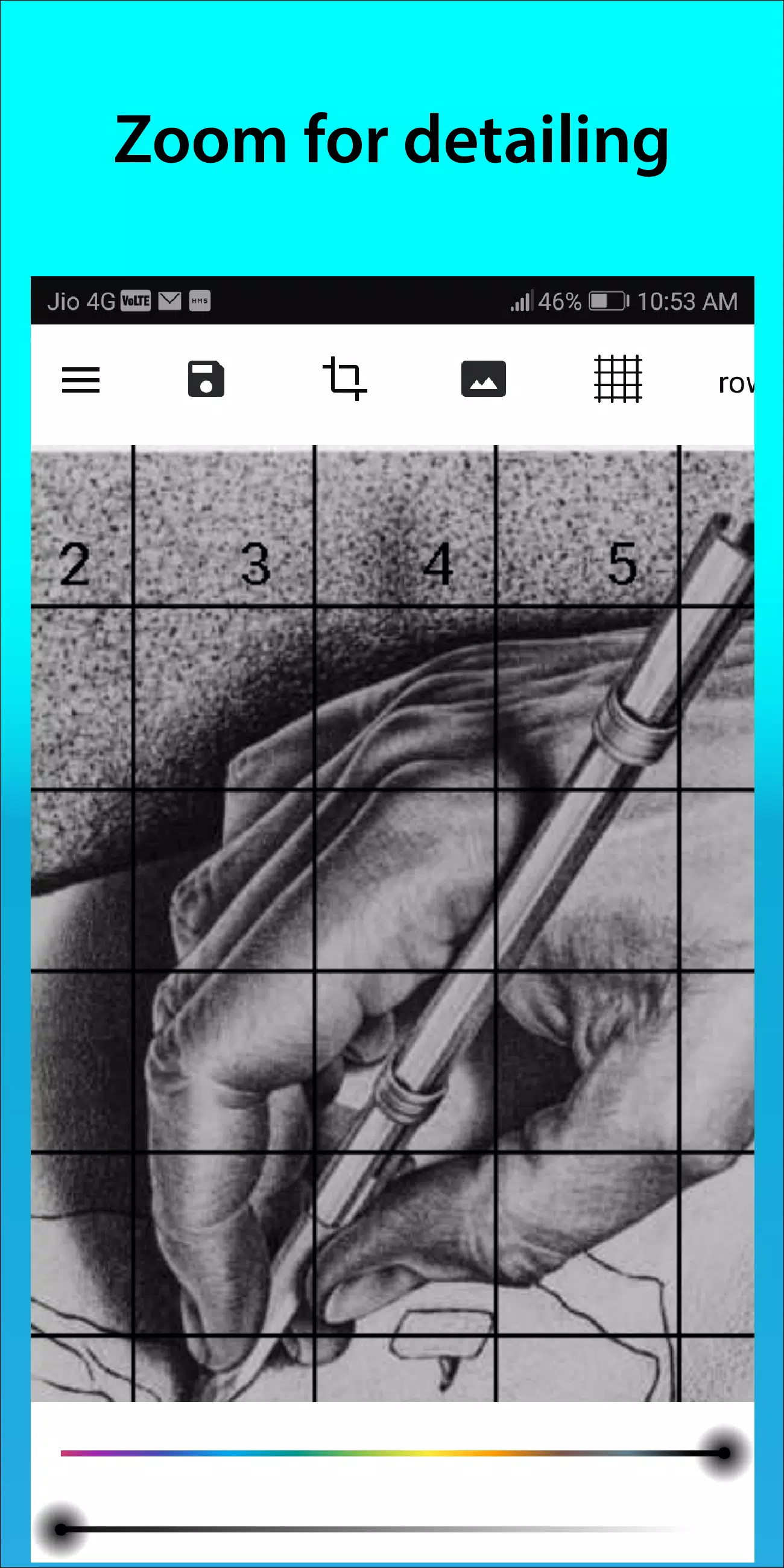
10. Amplía las imágenes para capturar cada detalle claramente.
Síguenos en Instagram @gridArt_sketching_app y contáctanos con cualquier consulta o sugerencia. Usa #gridArt en Instagram para tener la oportunidad de ser destacado.
¿Qué hay de Nuevo en la Versión 1.8.3?
Última actualización el 14 de septiembre de 2024
# Se ha añadido la función de bloqueo de pantalla
Etiquetas : Arte y diseño