Entwerfe deine eigenen benutzerdefinierten Kreuzstichmuster.
Kreuzstich-Muster-Generator
Enthält 4 Beispielmuster. Kostenlos zum Herunterladen. Die Aktivierung kostet $2,99.
Aufgrund der typischen Musterabmessungen für Tablet-Nutzung optimiert.
Gestalte persönliche Kreuzstichdesigns mit dem Kreuzstich-Muster-Generator
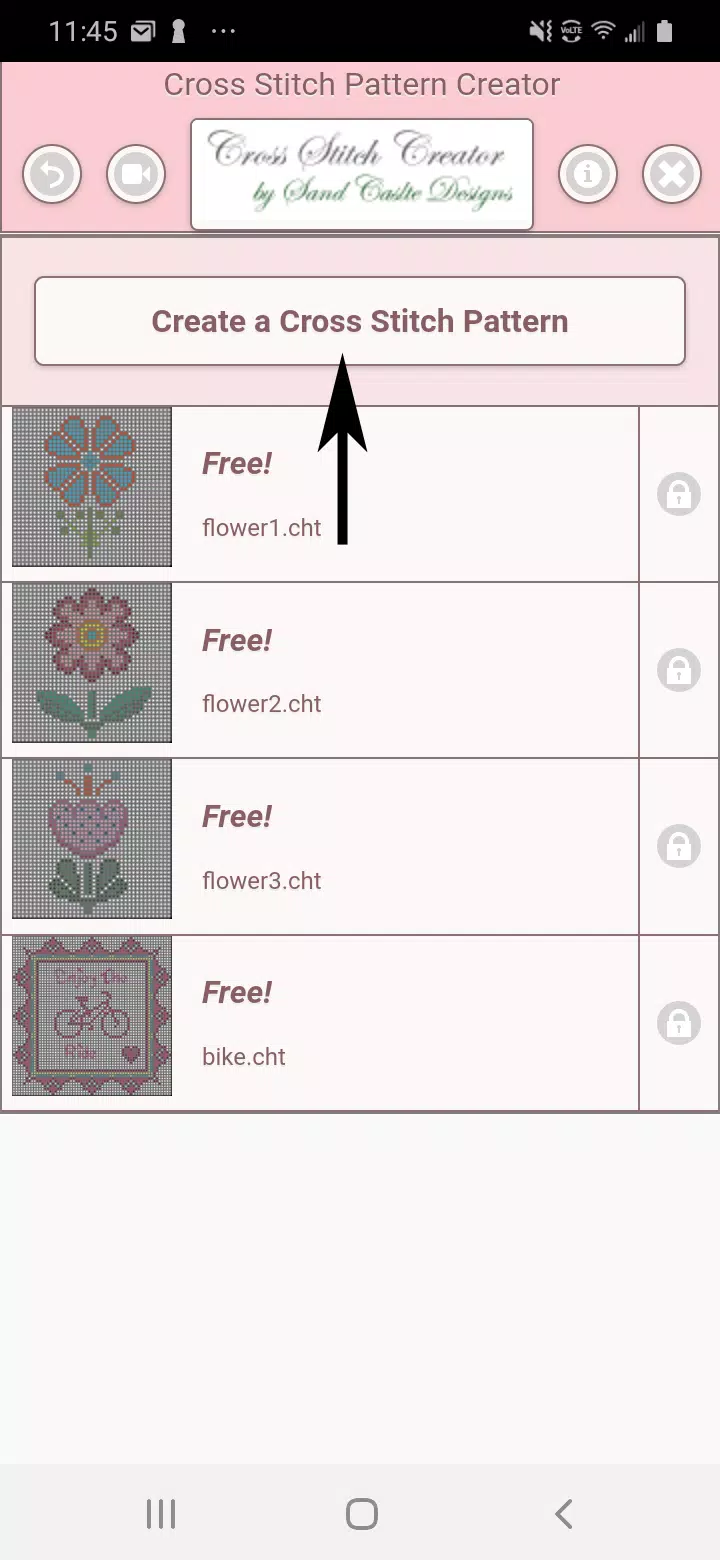
Klicke auf die Schaltfläche „Ein Kreuzstichmuster erstellen“, um mit der Erstellung von Mustern zu beginnen.
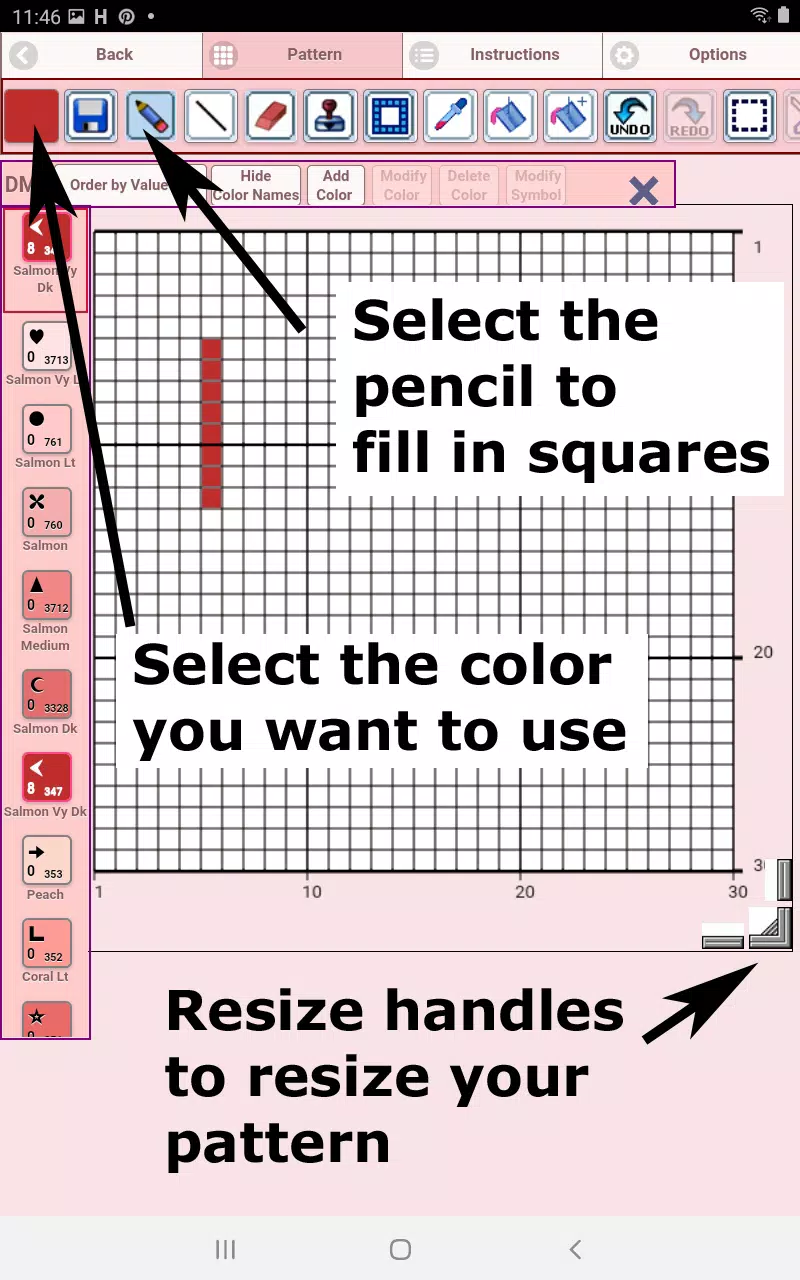
Der Kreuzstich-Mustereditor wird geöffnet. Fülle die Rasterquadrate mit DMC-Garnfarben.
Die benutzerdefinierte Farberstellung wird ebenfalls unterstützt.
Erste Schritte – Verwende das Bleistiftwerkzeug, um Quadrate in deinem Muster zu markieren. Das Radiergummi-Werkzeug löscht ausgefüllte Quadrate.
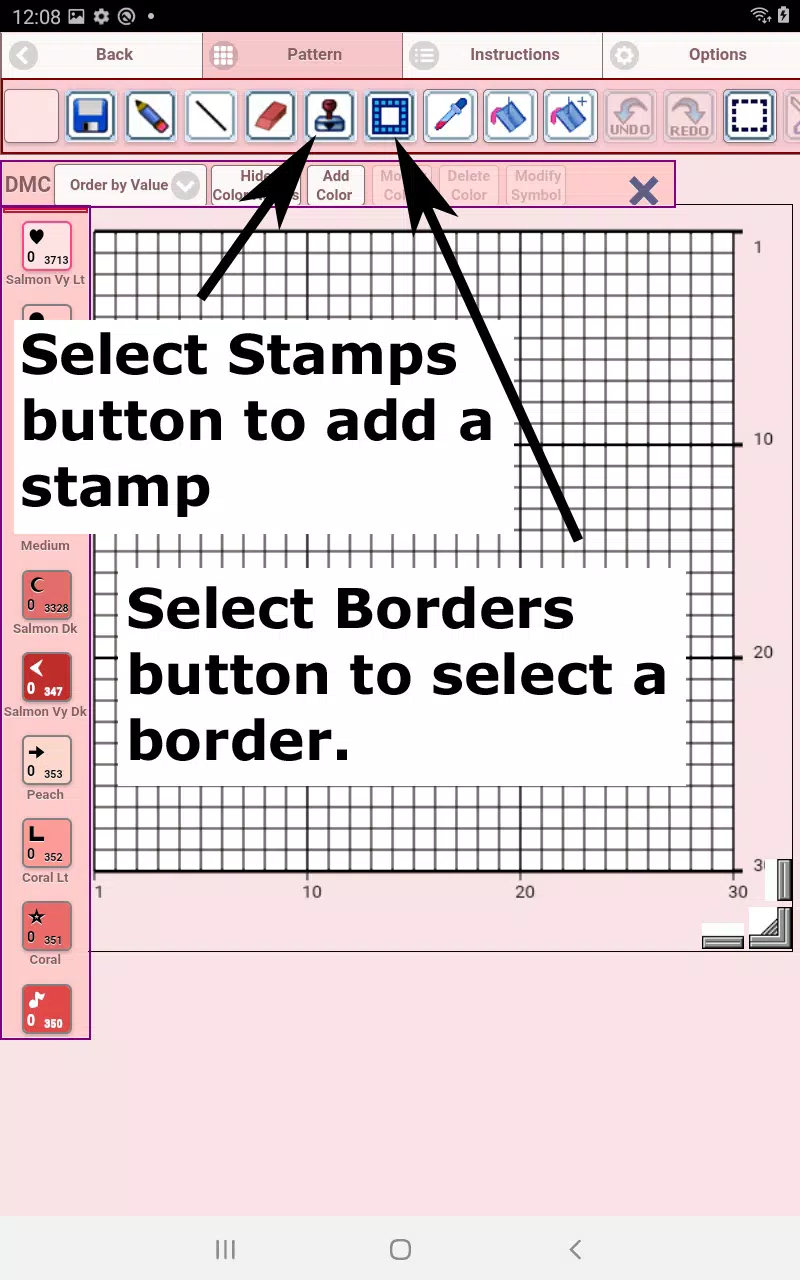
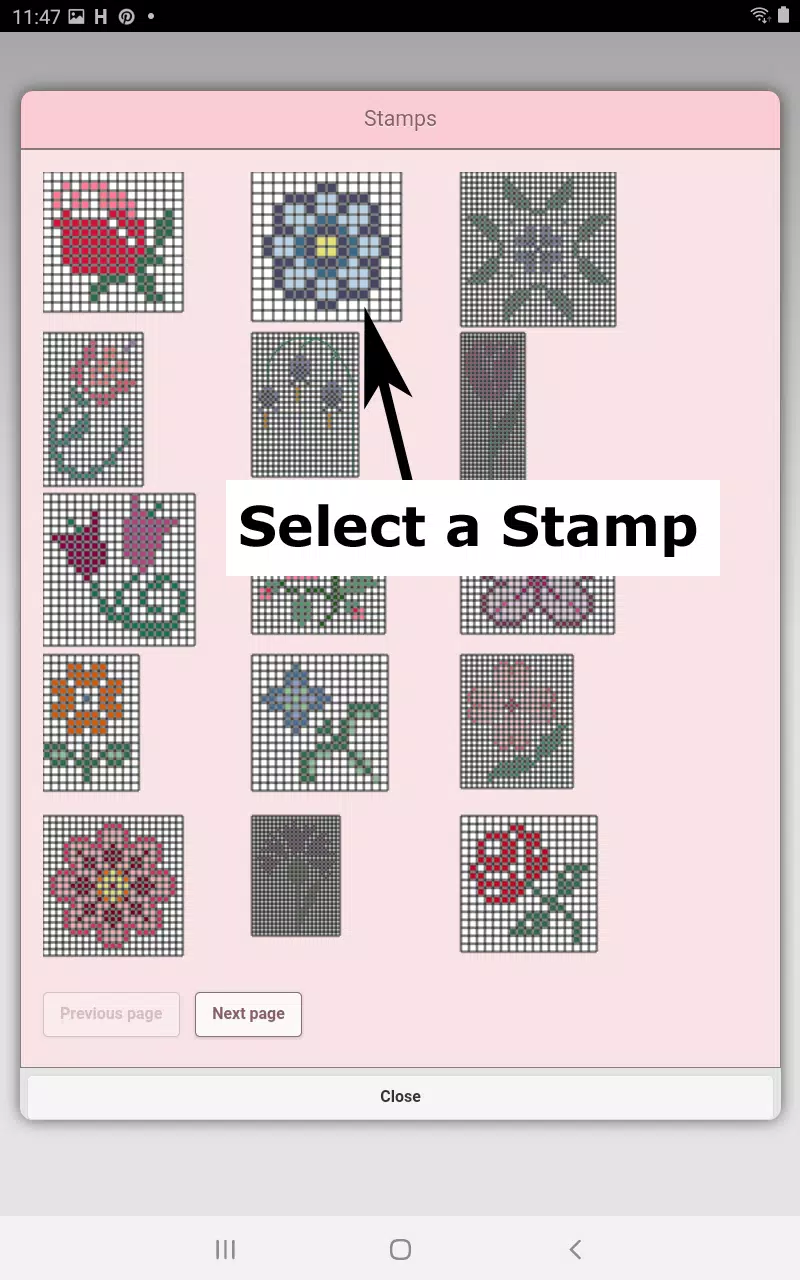
Greife auf über 80 dekorative Stempel und Rahmen zurück, um dein Design zu verschönern.
Werkzeugleisten-Schaltflächen von links nach rechts:
DMC-Garnfarbe – Wähle deine Arbeitsgarnfarbe aus
Speichern – Speichere dein Muster
Bleistift – Fülle Rasterquadrate in deinem Muster
Radiergummi – Entferne ausgefüllte Quadrate und Rückstichlinien
Rückstich – Wähle zuerst eine Farbe, füge dann Rückstichlinien zu deinem Design hinzu
Rückstich verschieben – Ziehe ausgewählte Rückstiche an neue Positionen
Rückstich-Endpunktanpassung – Wähle einen Rückstich aus, um blaue Endpunktsteuerungen für präzise Positionierung einzublenden
Stempel – Wende kleine Kreuzstichmotive auf dein Muster an
Rahmen – Füge Rahmenelemente hinzu, die sich automatisch an deine Musterabmessungen anpassen
Pipette – Entnehme Farben aus deinem Muster zur Wiederverwendung
Eimer – Fülle ausgewiesene Bereiche mit der aktuell ausgewählten Farbe
Eimer+ – Ersetze vorhandene Farben durch die aktuell ausgewählte Farbe
Rückgängig – Mache vorherige Aktionen rückgängig
Wiederherstellen – Stelle gelöschte Änderungen wieder her
Auswahlrahmen – Definiere Musterausschnitte für Bearbeitungsvorgänge
Ausschneiden – Entferne ausgewählte Musterabschnitte nach Verwendung des Auswahlrahmens
Kopieren – Dupliziere ausgewählte Bereiche in die Zwischenablage nach der Auswahl
Einfügen – Füge kopierte Elemente ein und positioniere sie nach Bedarf
Drehen – Transformiere ausgewählte Bereiche oder das gesamte Muster
Horizontal spiegeln – Spiegle ausgewählte Bereiche oder das komplette Muster horizontal
Vertikal spiegeln – Invertiere ausgewählte Abschnitte oder das vollständige Muster vertikal
Hineinzoomen – Vergrößere die Musterdarstellung
Herauszoomen – Verringere die Musterdarstellung
Symbole – Zeige eindeutige Bezeichner für jeden Farbwert an
Bild – Konvertiere Gerätedateien in Stichmuster
Soziale Medien – Teile Muster per E-Mail, Messaging und anderen Plattformen
Größenänderungsgriffe – Ziehe die Ecksteuerungen, um die Musterabmessungen anzupassen
Optionen – Ändere die Rasterfarbe, wechsle zwischen durchgehender Füllung und X-Füllstilen, blende Zeilen-/Spaltenzähler aus
Anleitungen – Zeige DMC-Farbanforderungen und fertige Größen für verschiedene Aida-Leinwandanzahlen an
Vorschau – Zeige eine simulierte gestickte Ergebnisansicht mit anpassbaren Stofffarben an
Stichworte : Kunst & Design