設計您自己的定製十字繡圖案。
十字繡圖案建立器
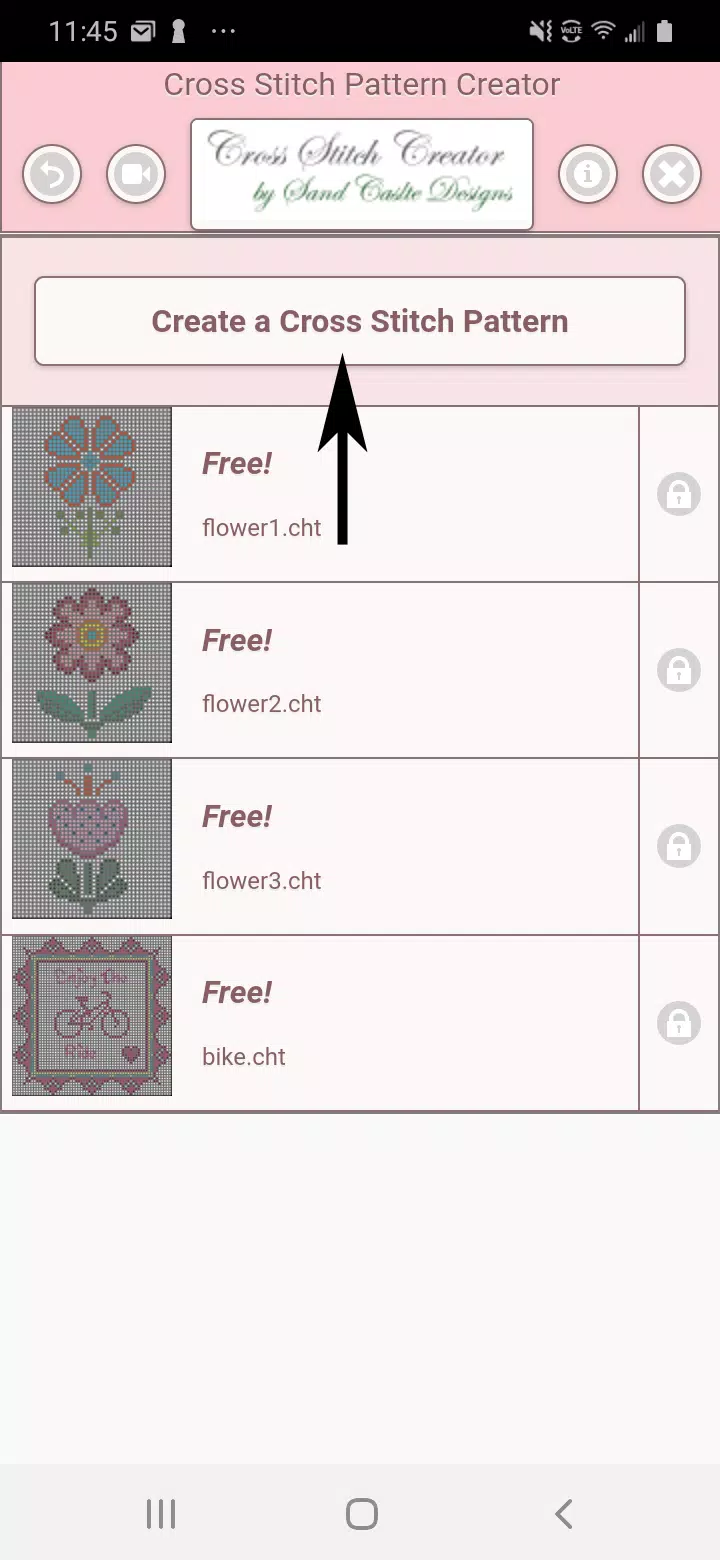
包含4個示例圖案,免費下載。啟用費用為2.99美元。
由於典型圖案尺寸較大,已針對平板裝置使用進行最佳化。
透過“十字繡圖案建立器”製作個性化的十字繡設計
開始建立圖案時,請點選“新建十字繡圖案”按鈕。
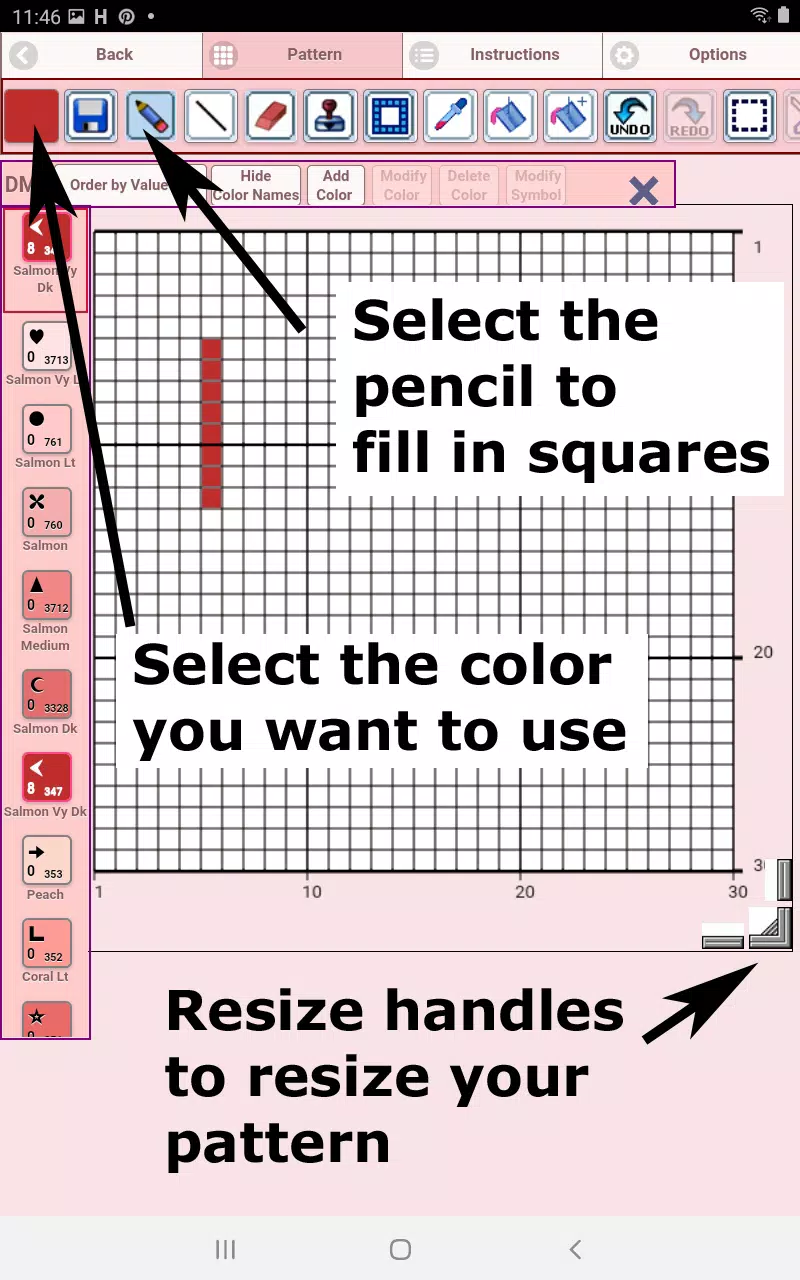
十字繡圖案編輯器將開啟。用DMC繡線顏色填充網格方塊。
還支援自定義顏色的建立。
入門指南 - 使用鉛筆工具在您的圖案中標記方格。橡皮擦工具清除已填充的方格。
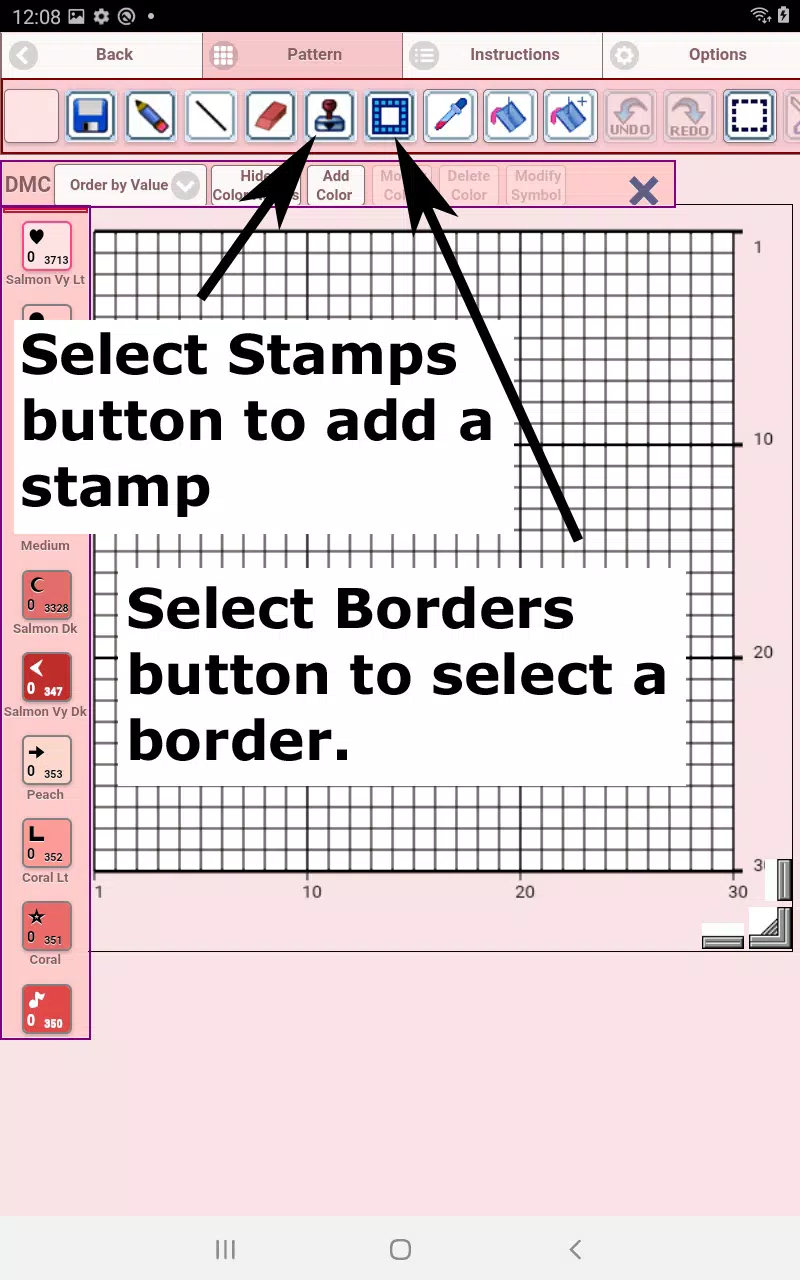
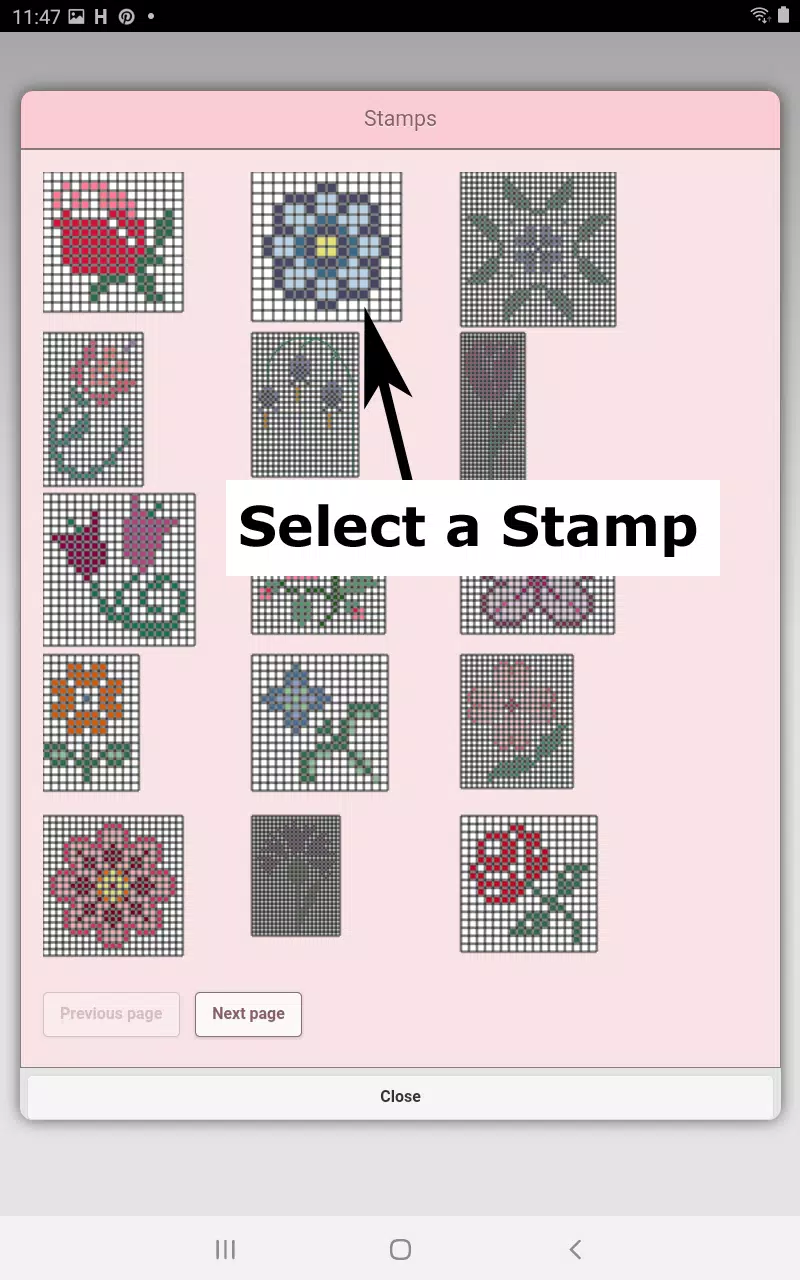
訪問80多種裝飾印章和邊框以增強您的設計效果。
從左到右的工具欄按鈕:
DMC繡線顏色 - 選擇您正在使用的繡線顏色
儲存 - 儲存您的圖案
鉛筆 - 在您的圖案中填充網格方塊
橡皮擦 - 移除已填充的方格及回縫線條
回縫(Backstitch)- 首先選擇一個顏色,然後在設計中新增回縫線條
移動回縫 - 拖動選定的回縫線到新位置
調整回縫端點 - 選擇一條回縫線以顯示藍色的端點控制柄,實現精確定位
印章 - 在您的圖案中應用小型十字繡 motif(紋樣)
邊框 - 新增框架元素,這些元素會自動適應您的圖案尺寸
吸管 - 從您的圖案中提取顏色以便重複使用
油漆桶 - 用選定的顏色填充指定區域
油漆桶+ - 將現有顏色替換為當前選定的顏色
撤銷 - 逆轉上一步操作
重做 - 恢復被撤消的更改
選擇框 - 定義用於編輯操作的圖案區域
剪下 - 在使用“選擇框”後移除選中的圖案部分
複製 - 選中後將選定區域複製到剪貼簿
貼上 - 插入已複製的元素並根據需要定位它們
旋轉 - 變換選定區域或整個圖案
水平翻轉 - 映象所選區域或完整圖案
垂直翻轉 - 將所選部分或整個圖案在垂直方向上反轉
放大檢視 - 放大圖案顯示比例
縮小檢視 - 減小圖案顯示比例
符號(Symbols)- 為每個顏色值顯示唯一的識別符號
圖片(Picture)- 將裝置中的影象轉換為刺繡圖案
社交媒體 - 透過電子郵件、即時通訊和其他平臺分享圖案
調整大小控制柄 - 拖動角落的控制點以調整圖案尺寸
選項 - 修改網格顏色,在實心填充和X形填充樣式之間切換,隱藏行/列計數器
說明(Instructions)- 檢視不同Aida布密度下的DMC繡線需求及成品尺寸
預覽(Preview)- 顯示帶有可定製布料顏色的刺繡效果模擬
標籤 : 藝術與設計